
PicGo 图床设置 #
使用 PicGo 添加 GitHub 图床,需要先在 GitHub 上创建仓库并生成 Token,然后在 PicGo 中进行相关配置,具体步骤如下:
-
创建 GitHub 仓库:登录GitHub,点击页面右上角的“+”号,选择“New repository”创建一个公开仓库,仓库名可自行命名,如“Blog-Image”,务必勾选“Public”选项,否则外部无法访问图片。
-
生成 GitHub Token:点击右上角头像,选择“Settings”,在左侧导航栏点击“Developer settings”,接着选择“Personal access tokens”,点击“Generate new token”,选择“classic”。在“Note”处可任意命名,如“Image”,勾选“repo”权限(完全控制仓库),然后点击生成按钮,创建后复制该 Token,后续配置 PicGo 时会用到。
-
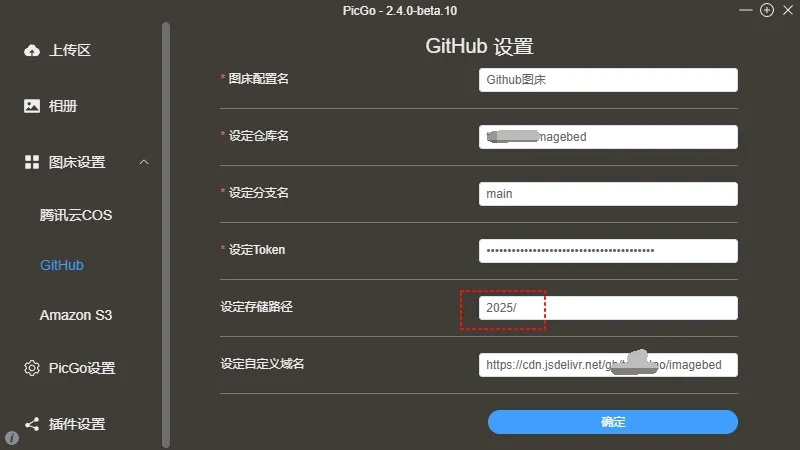
配置 PicGo 图床:打开 PicGo,点击“图床设置”,选择“GitHub 图床”,点击右上角的编辑键进入配置页面,填入以下内容:
- 图床名称:可自定义,如“博客图床”。
- 仓库名:格式为“your-username/blog-images”,即你的 GitHub 用户名/仓库名。
- 分支名:通常为“main”或“master”,具体看你的仓库设置。
- Token:粘贴之前生成的 GitHub Token。
- 存储路径(可选):可自行设置,如“2025/”,表示图片将上传到该目录。
- 自定义域名:推荐设置为“https://cdn.jsdelivr.net/gh/your-username/your-reponame”,用于 CDN 加速,这样不用魔法上网也可以访问图片。
- 测试上传:配置完成后,可将需要上传的图片拖放到 PicGo 中,或点击“点击上传”按钮选择图片进行上传测试,成功后会自动复制图片链接,该链接可直接在博客等场景中使用。
PicGo 设置 #
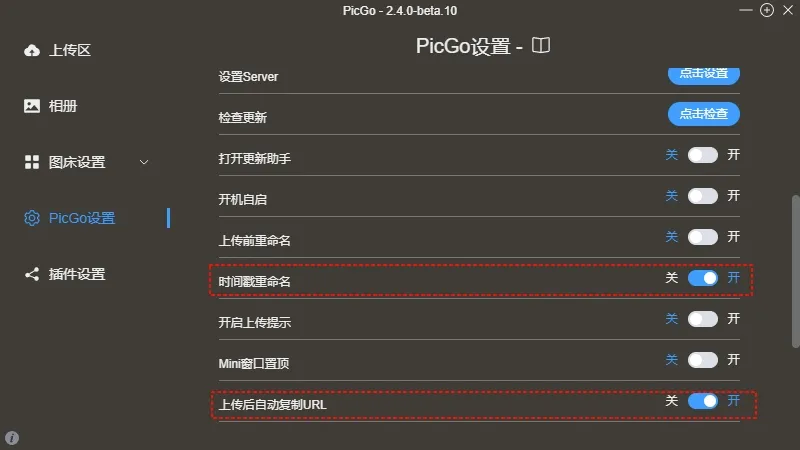
- 打开时间戳重命名,确保图像不会被覆盖
- 打开上传后自动复制 url,方便粘贴到文章使用
PicGo 插件 #
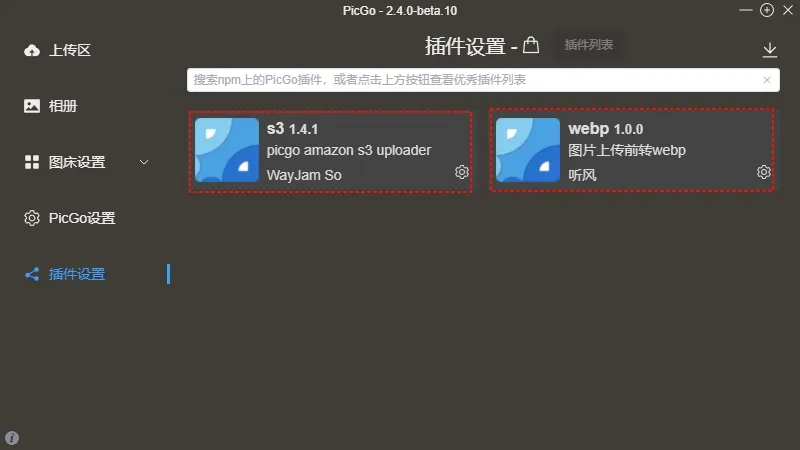
- S3:用于自定义图床设置
- webp:将图像转换后webp然后再上传,推荐
其他说明 #
- 存储路径按年份进行修改,每年手动修改,确保不同年份图片存放到不同路径,待发现好用的插件,可以自定义存储路径,自动按照年份进行识别。
上面推荐的文章你是否喜欢呢,如果有什么好的推荐或者想要了解最新的工具,欢迎在评论区留言和大家一起交流!喜欢记得关注公众号【可持续学园】,我们下期再见! 👇