
你是否也曾有这样的困扰:用GitHub图床发布图片时,总出现像https://<用户名>.github.io/images/xxx.png这样的地址,既不专业,又容易记错,甚至分享给他人时还得解释复杂的路径?今天,我就带你解决这个难题——给GitHub图床设置自定义域名,让你的图片传播阵地变得更专业、更易记、更有品牌感!
一、为什么要设自定义域名? #
设置自定义域名为GitHub图床,主要有这三个好处:
- 专业度升级:用自定义域名(如
your-domain.com/img)替代GitHub默认的<用户名>.github.io,瞬间让图床更像你品牌的“官方资源库”,提升视觉传播的专业感。 - 易记更高效:别人复制图片链接时,再也不用记冗长的GitHub地址,只需要你的自定义域名+简单路径(如
https://your-domain.com/img/logo.png),分享起来更方便,也更容易被记住。 - 品牌统一:如果你的网站、博客已经用了某个品牌域名,用自定义图床能让视觉元素与整体品牌风格完全统一,强化品牌认知度。
二、准备材料和工具(提前做好这些,操作更顺畅!) #
设置前,需要准备好以下东西:
- GitHub账号:必须有一个可正常登录、能管理仓库的GitHub账号。
- 自定义域名:需要一个已注册或即将注册的域名(如
example.com),并且能通过注册商后台修改DNS设置。 - 域名注册商账号:需要能访问你注册的域名的注册商后台(如阿里云、腾讯云、Godaddy等)。
- 基本电脑操作能力:会使用浏览器访问GitHub、注册商后台,并添加DNS记录。
三、具体设置步骤(分4步完成,超简单!) #
以下是详细的设置流程,跟着步骤走,就能成功将GitHub图床换成自定义域名:
步骤1:在GitHub里配置仓库为“GitHub Pages” #
首先,你需要把用作图床的仓库设置为“GitHub Pages”服务,这样才能让自定义域名指向该仓库的内容:
-
打开你的GitHub仓库(假设你已经创建了专门用于图床的仓库,比如
img-hosting)。 -
点击仓库主页右上角的“Settings”(设置)按钮,进入仓库设置界面。
-
在左侧菜单栏找到“Pages”选项,点击进入。
-
在“Source”区域,选择你要展示的分支(通常是
main或master),然后保存设置。此时,该仓库已经具备静态页面的基础功能啦~ -
重点:需要在仓库根目录创建一个index.html网页文件,不然会出错后面。

步骤2:在GitHub仓库内添加CNAME文件
#
接下来,需要在仓库里添加一个CNAME文件,告诉服务器自定义域名的指向:
- 进入你刚才设置的图床仓库(比如
img-hosting)。 - 在仓库的文件列表页面,点击顶部的“Add file”按钮,选择“Create new file”。
- 在“Name your file”处输入
CNAME(注意大小写),然后点击“Commit changes”提交。 - 在新打开的
CNAME文件中,填写你的自定义域名(例如img.your-domain.com,或者直接填顶级域名your-domain.com,根据你的需求选择),保存后再次提交。
步骤3:在域名注册商后台设置CNAME DNS记录
#
这一步需要回到你的域名注册商后台,修改域名的DNS设置:
-
登录到你注册域名的注册商平台(如阿里云、腾讯云等)。
-
找到当前域名的DNS管理入口(通常在“域名管理”→“DNS设置”或类似位置)。
-
查找现有的
A记录或CNAME记录(如果没有,需要新增),将其修改为指向GitHub Pages的CNAME地址。-
注意:如果是第一次设置,可能需要先添加一个
CNAME记录,指向GitHub Pages的通用CNAME地址(如gh-pages.github.io,但这是旧版,现在推荐指向你的仓库对应的CNAME地址,比如<用户名>.github.io?不对,等一下,正确的应该是如果仓库是username/repo-name,则CNAME指向username.github.io,而如果是自定义域名,需要确保CNAME指向该仓库的GitHub Pages地址。其实更准确的是,当你把仓库设置为Pages后,GitHub会自动生成一个CNAME地址,你需要在注册商后台把你的域名CNAME指向该地址。不过可能更简单的说法是:“在域名注册商的后台,找到DNS管理,添加一个新的CNAME记录(如果有的话),将你的自定义域名的CNAME指向<用户名>.github.io(如果仓库名称是username),或者直接指向你的仓库对应的GitHub Pages地址。另外,也可以参考GitHub的帮助文档里的具体步骤,确保CNAME记录正确。不过为了通俗易懂,可以这样说: -
在域名注册商后台,找到你购买的域名的DNS设置页面,添加一条新的CNAME记录:
- 记录类型:
CNAME - 主机记录(通常是
@或www):填写你的自定义域名(如www或直接留空表示根域名), - 记录值(Target):填写
<你的GitHub用户名>.github.io(比如你的用户名是siyuan,就填siyuan.github.io), - TTL(时间到):一般选
3600即可,保存后等待DNS解析生效(通常需要5-30分钟)。
(注:如果是私有仓库,可能需要额外设置A记录指向IP地址,但通常公共图床用CNAME足够。)
- 记录类型:
-
步骤4:验证域名所有权(确保GitHub认可你的域名) #
为了让GitHub确认你是该域名的合法所有者,需要进行一次简单的验证:
-
回到GitHub仓库的“Pages”设置页面,查看“Custom domain”(自定义域名)。
-
如果看到“Verified”(已验证),说明验证成功;如果显示未验证,点击“Verify now”进行验证。
- 通常验证的方式是在域名注册商后台添加一个
TXT类型的DNS记录(记录值由GitHub提供),然后保存后返回GitHub确认。按照GitHub的提示操作即可完成验证。
- 通常验证的方式是在域名注册商后台添加一个
-
验证完成后,等待一段时间(直到DNS记录完全生效),就可以通过你的自定义域名访问图床啦!
四、效果测试(确认一切正常) #
完成上述步骤后,你可以通过以下方式测试自定义域名是否生效:
- 打开浏览器,输入你的自定义域名(如
http://your-domain.com),看是否显示了图床的静态页面(比如一个包含你上传图片的文件夹)。 - 测试图片链接:上传一张图片到GitHub图床仓库,然后通过自定义域名加上图片路径(如
http://your-domain.com/img/your-image.png)访问,看是否显示正常。 - 分享链接:将自定义域名的图片地址发给朋友,让他们测试,确认没有问题。
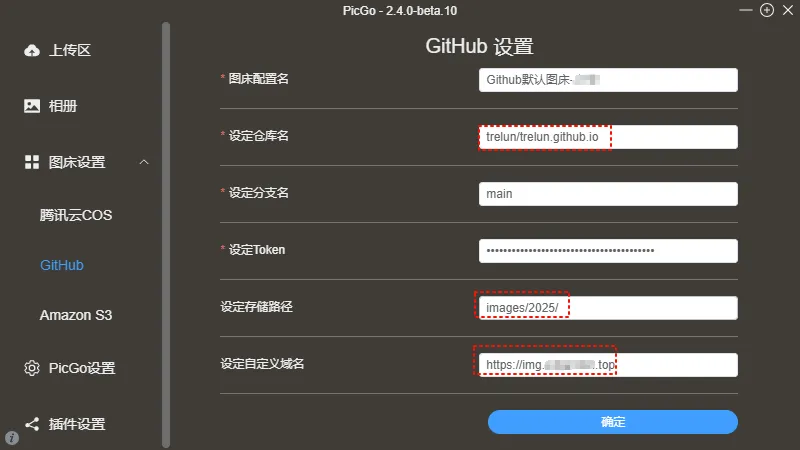
- 在Picgo图床工具中设置如下。(如果不在仓库中添加index.html,自定义域名上传文件后的链接域名后会多出一个“/”,导致图片无法访问,是github自己的原因。)
总结:自定义域名的价值 #
通过以上步骤,你就完成了GitHub图床的自定义域名设置。现在,你的图片传播阵地不再受限于GitHub的默认命名,而是有了属于自己的专属标识。无论是提升专业度、增强易记性,还是实现品牌统一,自定义域名都能帮你达成目标。
如果你在设置过程中遇到任何问题(比如DNS没生效、无法验证等),别着急!可以在评论区留言,我会帮你一起排查原因。当然,你也可以尝试搜索GitHub官方帮助文档或相关教程,获取更多细节指导~
下次当你再发布图片时,是不是感觉更自信、更专业了呢?不妨试试给GitHub图床换个“门牌号”——自定义域名吧! 🎉
上面推荐的文章你是否喜欢呢,如果有什么好的推荐或者想要了解最新的工具,欢迎在评论区留言和大家一起交流!喜欢记得关注公众号【可持续学园】,我们下期再见! 👇