

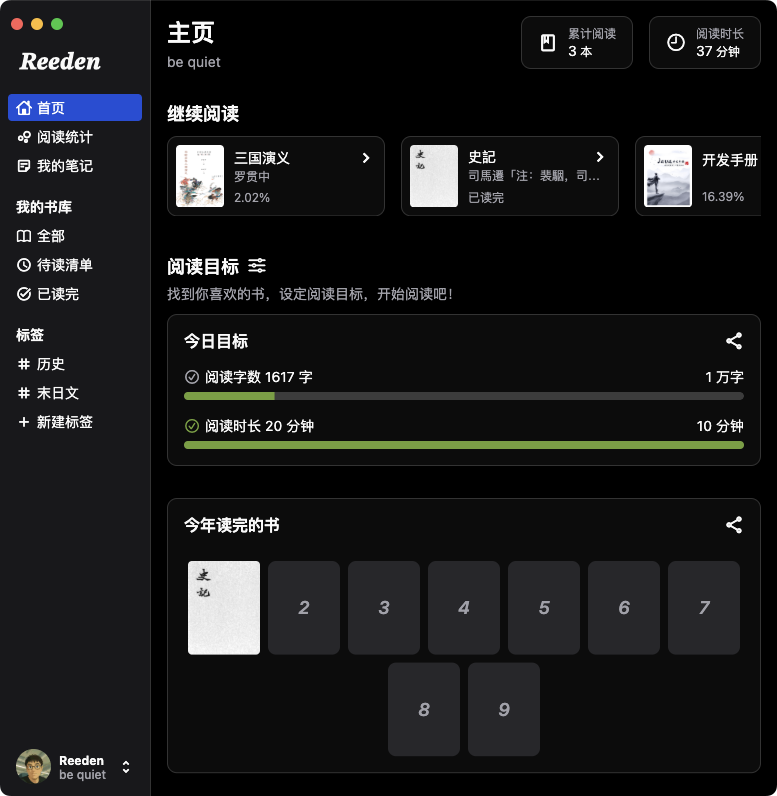
Reeden是一款功能强大的纯本地电子书阅读器,支持多种格式,提供丰富的阅读体验和个性化设置。它可以导入自定义TTS,今天我就尝试部署开源的Zuoban-TTS,然后导入Reeden进行书籍阅读。
📢 软件介绍 #
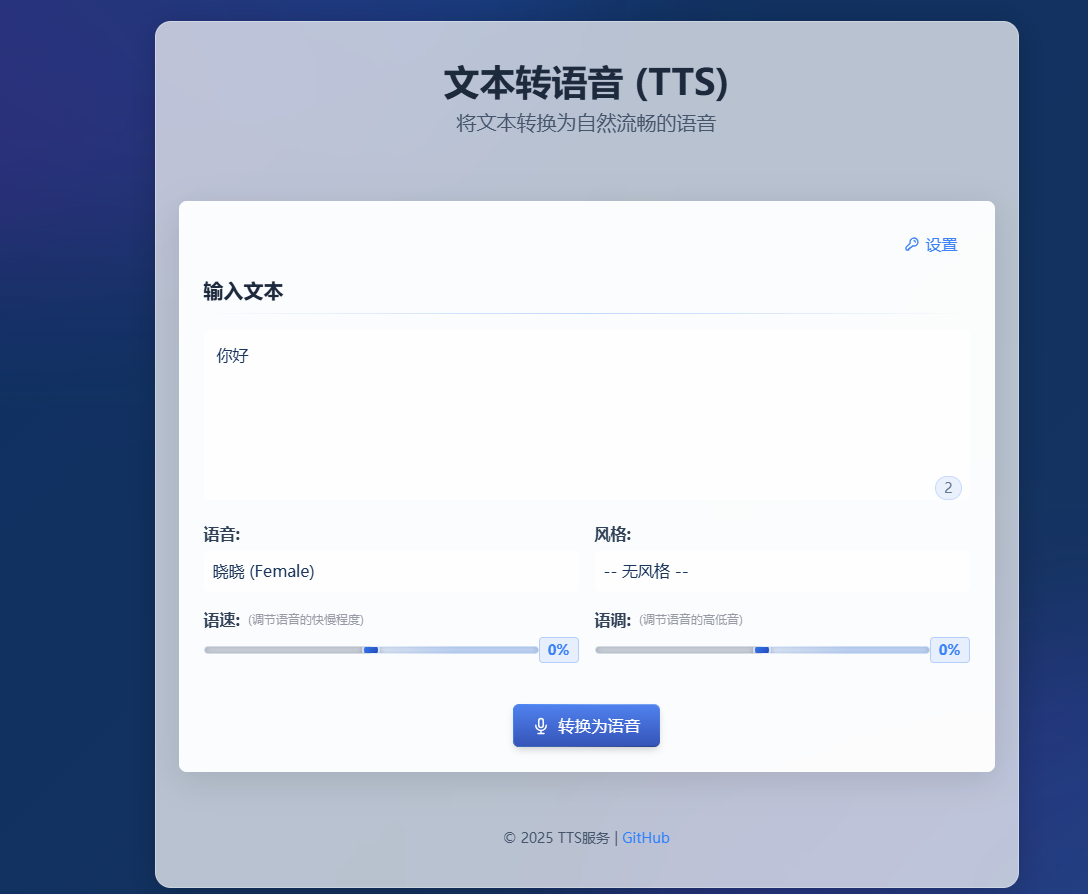
一个简单易用的文本转语音 (TTS) 服务,基于 Microsoft Azure 语音服务,提供高质量的语音合成能力。
项目地址:https://github.com/zuoban/tts
功能特点
- 支持多种语言和声音
- 可调节语速和语调
- 支持多种输出音频格式
- 兼容 OpenAI TTS API
- 支持长文本自动分割与合并
- 提供 Web UI 和 RESTful API
🖼Docker 部署 #
NAS 用户推荐 Docker 部署。创建 docker-compose.yml 文件。
services:
  tts:  # 服务名称
    image: zuoban/zb-tts  # 使用的镜像
    container_name: tts  # 容器名称
    ports:
      - "8080:8080"  # 端口映射(主机:容器)
	# volumes:
      # - "./config.yaml:/configs/config.yaml"  # 配置文件
    restart: unless-stopped  # 建议添加自动重启策略
docker-compose up -d 启动服务(-d 为后台运行)
部署完成后,访问 http://localhost:8080 使用 Web 界面。
💻Cloudflare Worker 部署 #
熟悉Cloudflare可以使用Worker进行部署。
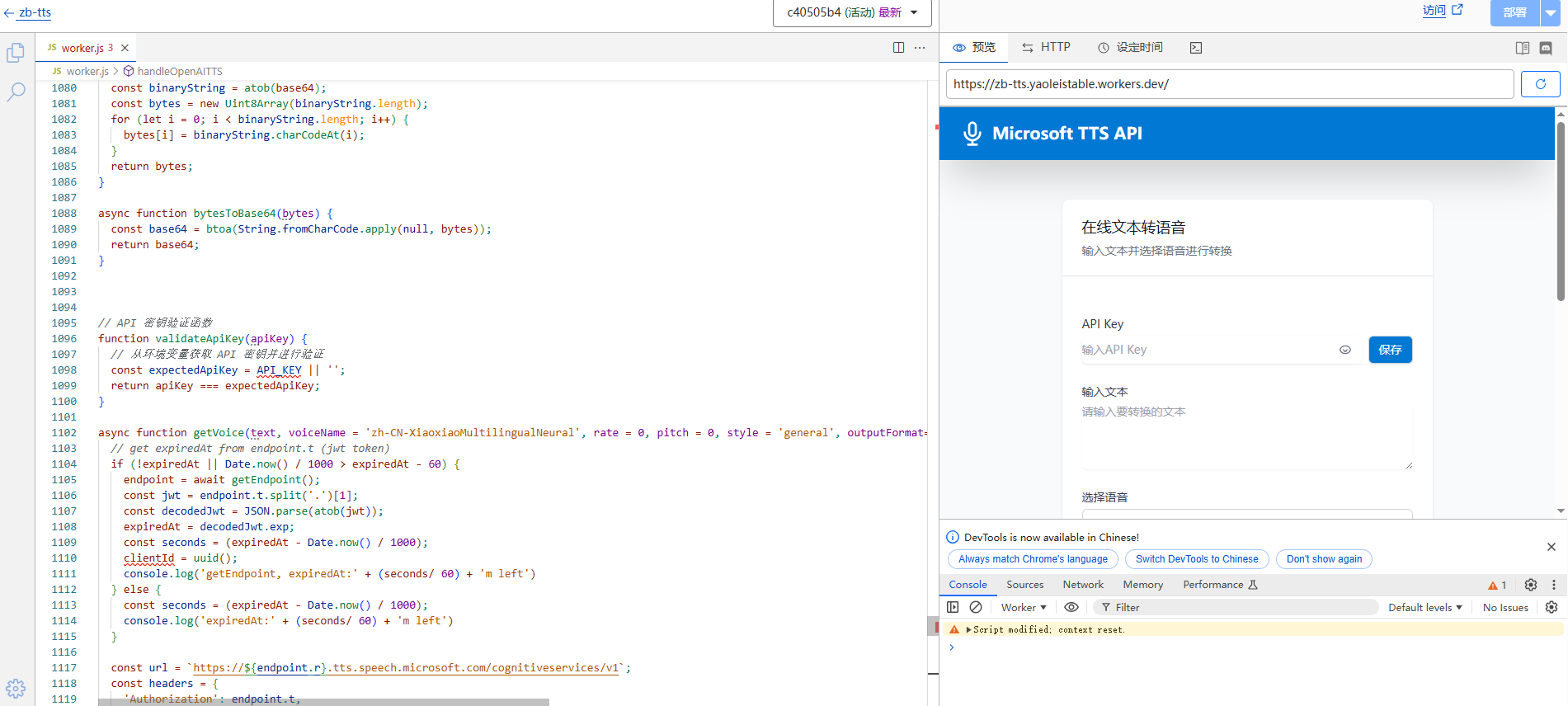
- 创建一个新的 Cloudflare Worker:登录 Cloudflare,点击 Workers ->Workers & Pages ->创建 ->“从 Hello World! 开始” ->部署,然后编辑。
- 复制以下脚本内容到 Worker worker.js,预览下方刷新下即可看到部署好的应用。
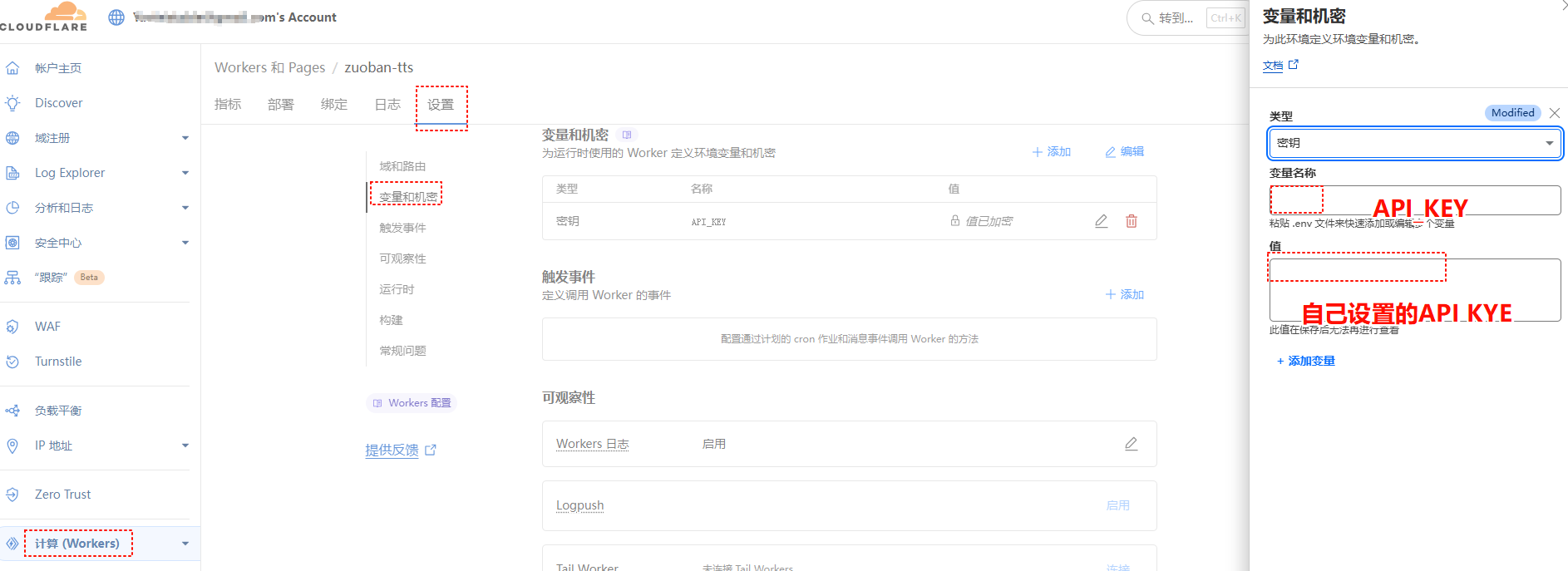
- 添加环境变量
API_KEY
- Workers & Pages -> Your Worker -> Settings -> Variables and Secrets -> Add
- Type:
Secret, Name:API_KEY, Value:YOUR_API_KEY
- 点击Cloudflare Worker提供的域名链接,输入自己设置的API Key,点击保存就可以使用了。
- 有域名的可以绑定下自己的域名,使用更方便。
⚙️ 使用方法 #
API 使用 #
基础 API #
# 基础文本转语音# 基础文本转语音
curl "http://localhost:8080/tts?t=你好,世界&v=zh-CN-XiaoxiaoNeural" -o output.mp3
# 调整语速和语调
curl "http://localhost:8080/tts?t=你好,世界&v=zh-CN-XiaoxiaoNeural&r=20&p=10" -o output.mp3
# 使用情感风格
curl "http://localhost:8080/tts?t=今天天气真好&v=zh-CN-XiaoxiaoNeural&s=cheerful" -o output.mp3
OpenAI 兼容 API #
需要有 openai 的 api key 才能使用。
curl -X POST "http://localhost:8080/v1/audio/speech" \
  -H "Content-Type: application/json" \
  -d '{
    "model": "tts-1",
    "input": "你好,世界!",
    "voice": "zh-CN-XiaoxiaoNeural",
    "speed": 0.5
  }' -o output.mp3
Reeden 中使用 #
新建文件 zuoban-tts.json,把下面内容复制进去,http://192.168.3.1:8080 设置为自己的地址,保存。
{
	{
		"url": "http://192.168.3.1:8080/v1/audio/speech",
		"name": "Zuoban TTS Yunxi (Male-PublicIpv4)",
		"voice": "zh-CN-YunxiNeural",
		"sex": 1,
		"locale": "zh-CN",
		"group": "Custom Zuoban TTS",
		"tags": ["custom", "chinese", "male"],
		"params": {
			"method": "POST",
			"headers": {
				"Content-Type": "application/json"
			},
			"body": "{\"model\": \"tts-1\", \"input\": \"{{text}}\", \"voice\": \"zh-CN-YunxiNeural\", \"speed\": 1.0}"
		}
	},
	{
		"url": "http://192.168.3.1:8080/v1/audio/speech",
		"name": "Zuoban TTS Yunxi (Male-PublicIpv4)",
		"voice": "zh-CN-YunxiNeural",
		"sex": 1,
		"locale": "zh-CN",
		"group": "Custom Zuoban TTS",
		"tags": ["custom", "chinese", "male"],
		"params": {
			"method": "POST",
			"headers": {
				"Content-Type": "application/json"
			},
			"body": "{\"model\": \"tts-1\", \"input\": \"{{text}}\", \"voice\": \"zh-CN-YunxiNeural\", \"speed\": 1.0}"
		}
	}
}
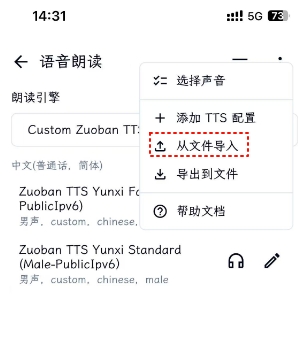
然后在 Reeden 阅读软件中点击:我的->语音朗读->“…”->从文件导入,选择 zuoban-tts.json,就可以使用 Zuoban TTS 进行书籍朗读了。
📒 参考文章 #