
哈喽,各位互联网“冲浪儿”和数据存储爱好者们! 每天和图片打交道,你是否遇到过这些糟心事:免费图床动不动就限制流量、图片加载慢如蜗牛?购买的云存储又感觉每年都在“割肉”?更重要的是,数据隐私和主权,难道不应该牢牢掌握在自己手中吗?
别担心!今天,我就来给大家介绍一个完美的解决方案:Minio 分布式对象存储 + PicList 图床工具!这套组合拳能让你搭建一个完全属于自己的、高性能、高可用的私有图床,彻底告别图床的烦恼,把图片数据完全掌握在自己手里!
废话不多说,让我们一起动手,打造属于你自己的数据堡垒吧!
📢软件介绍 #
在动手之前,我们先来聊聊为什么 Minio 值得你的投入:
- 数据主权,完全掌控: 照片、重要文件都存在第三方服务器上,你真的放心吗?Minio 让你将数据存储在自己的物理服务器或 VPS 上,拥有数据的绝对控制权。
- S3 兼容,生态丰富: Minio 完整兼容亚马逊 S3™ 云存储服务的 API 接口。这意味着你可以无缝对接市面上几乎所有支持 S3 的工具和应用,PicList 只是其中之一!
- 分布式架构,高可用可扩展: 顾名思义,“分布式”是 Minio 的一大亮点。它支持将数据分散存储在多台服务器上,通过纠删码(Erasure Code)机制,即使部分硬盘或服务器故障,数据依然能够完整恢复,大大提升了存储的可靠性和可用性。未来需要扩展存储容量时也更方便。
- 成本效益,一劳永逸: 一次投入服务器硬件或租用服务器,后期基本没有额外的存储费用。长期来看,比购买商业云存储划算得多,尤其是像图床这种需要长期存储大量“小文件”的场景。
- 高性能,访问飞速: Minio 专为高性能而设计,无论是上传还是下载,速度都非常快,能为你的网站或应用提供流畅的图片访问体验。
总之,Minio 是一个兼顾性能、可靠、安全、经济的自建存储方案,非常适合作为个人或小型团队的私有图床。不过,自2025年6月,MinIO官方删除了11万行Web 控制台相关代码,功能大打折扣,推荐大家使用2025年4月22日及之前版本,最好把docker库也备份下。
项目地址:https://github.com/minio/minio
🛠️ Minio 分布式对象存储部署 #
虽然标题是“分布式”,但为了方便大家理解和快速上手,我们将展示一个基于 Docker Compose 的单节点 Minio 部署方案。这足以满足大多数个人用户的需求,并且你可以随时根据需求扩展到真正的多节点分布式集群。
准备工作: #
- 一台安装了 Docker 和 Docker Compose 的 Linux 服务器 (推荐)。 (Windows 或 macOS 也可以,但生产环境通常用 Linux。)
- 足够的硬盘存储空间,用于存放你的图片数据。
- 了解端口映射和文件路径。
部署步骤: #
第一步:创建数据存储目录 #
在你的服务器上选择一个位置,创建用于存放 Minio 数据的目录。例如:
mkdir -p /docker/minio/minio_data
mkdir -p /docker/minio/minio_config # 用于存放Minio的配置
第二步:创建 Docker Compose 文件 #
在 /opt/minio/ 目录下创建一个 docker-compose.yml 文件:
services:
  minio:
    image: minio/minio:RELEASE.2025-04-22T22-12-26Z # 不要使用最新版
    container_name: minio
    restart: unless-stopped
    environment:
      - TZ=Asia/Shanghai
      - MINIO_ROOT_USER=minioadminuser # 管理员账号
      - MINIO_ROOT_PASSWORD=minioadminpassword # 管理员密码
    ports:
      - 9000:9000 # Minio API端口 (供PicList等工具访问)
      - 9001:9001 # Minio 控制台端口 (Web界面)
    volumes:
      - ./minio_data:/data
      - ./minio_config:/root/.minio
    command: minio server /data --console-address ":9001"
    healthcheck:
      test: ["CMD", "curl", "-f", "http://localhost:9000/minio/health/live"]
      interval: 15s
      timeout: 10s
      retries: 5

networks:
  app-tier:
    driver: bridge
一点说明:
-
MINIO_ROOT_USER和MINIO_ROOT_PASSWORD是你管理 Minio 的超级管理员账号和密码,务必修改成复杂且安全的密码! -
9000端口是 Minio 的数据 API 端口,PicList 等工具会通过这个端口访问。 -
9001端口是 Minio 的 Web 控制台端口,你可以在浏览器管理 Minio。 -
/minio_data是 Minio 在容器内部存储数据的默认路径,我们通过volumes映射到宿主机的/opt/minio/data。 - 关于分布式部署: 这个
docker-compose.yml是单节点部署。如果需要部署真正的分布式 Minio,command会改为minio server /data{1...N}或指定多个盘符,并且需要多台服务器协同工作,每台服务器上的 Minio 实例通过MINIO_VOLUMES指定其负责的存储路径。对于个人私有图床,单节点部署已足够强大。
第三步:启动 Minio 服务 #
在 /opt/minio/ 目录下执行以下命令:
docker-compose up -d
-d 参数表示在后台运行。
第四步:访问 Minio 控制台 #
打开你的浏览器,访问 http://你的服务器IP:9001。
使用你在 docker-compose.yml 中设置的 MINIO_ROOT_USER 和 MINIO_ROOT_PASSWORD 登录。
登录后,你可以在界面上创建“桶 (Bucket)”,桶就是你存储文件的容器。
⚙️MinIO设置 #
创建用户并设置Access Key #
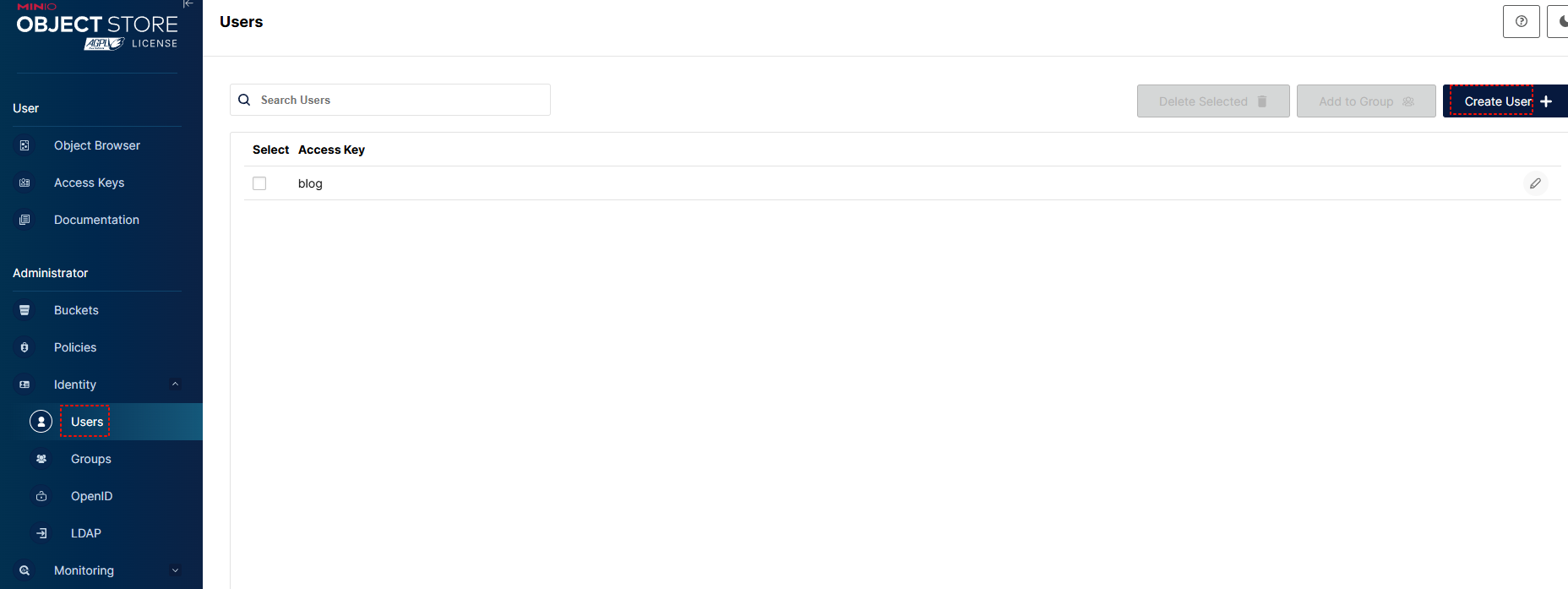
点击Identity-Users-Create User,创建用户
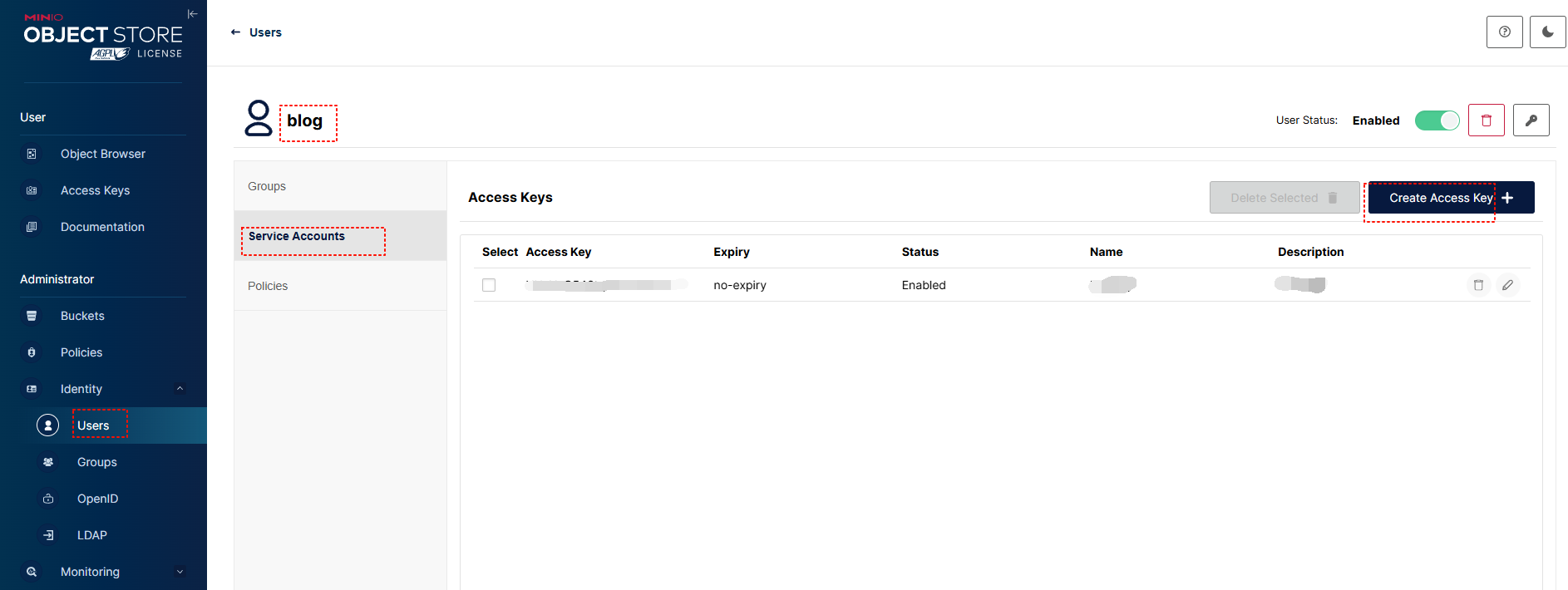
点击用户名-Create Access Key,设置访问权限。
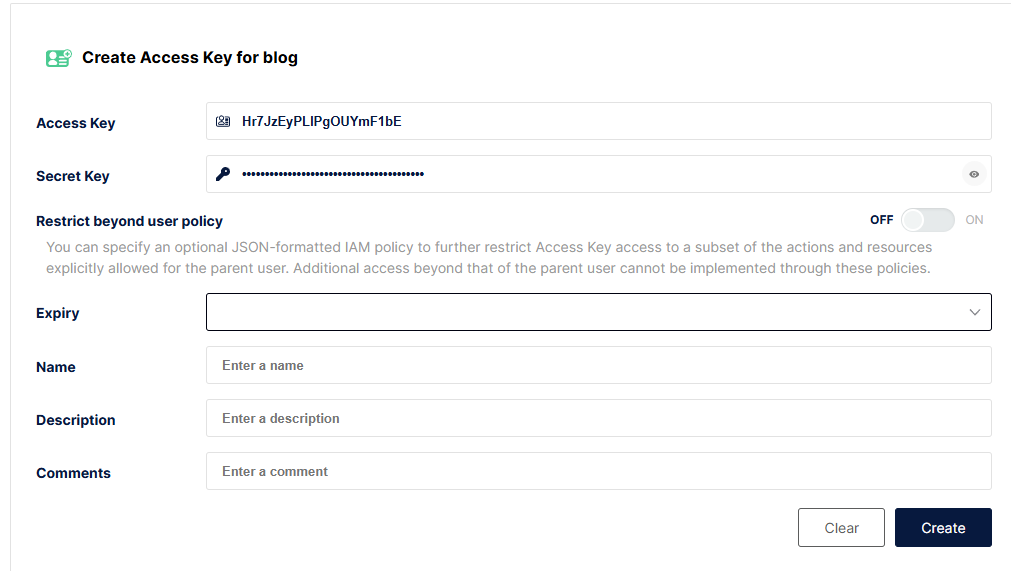
记录好创建的Access Key 和Secret Key。
创建存储桶并设置权限 #
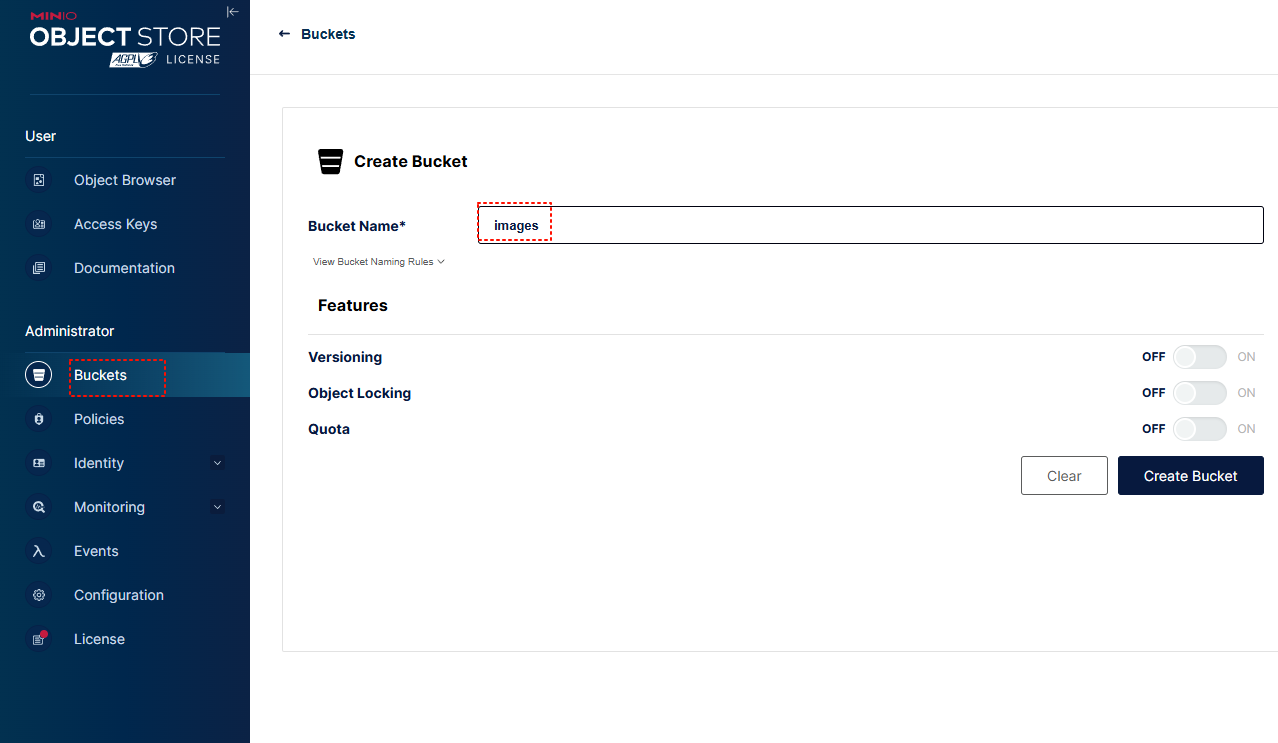
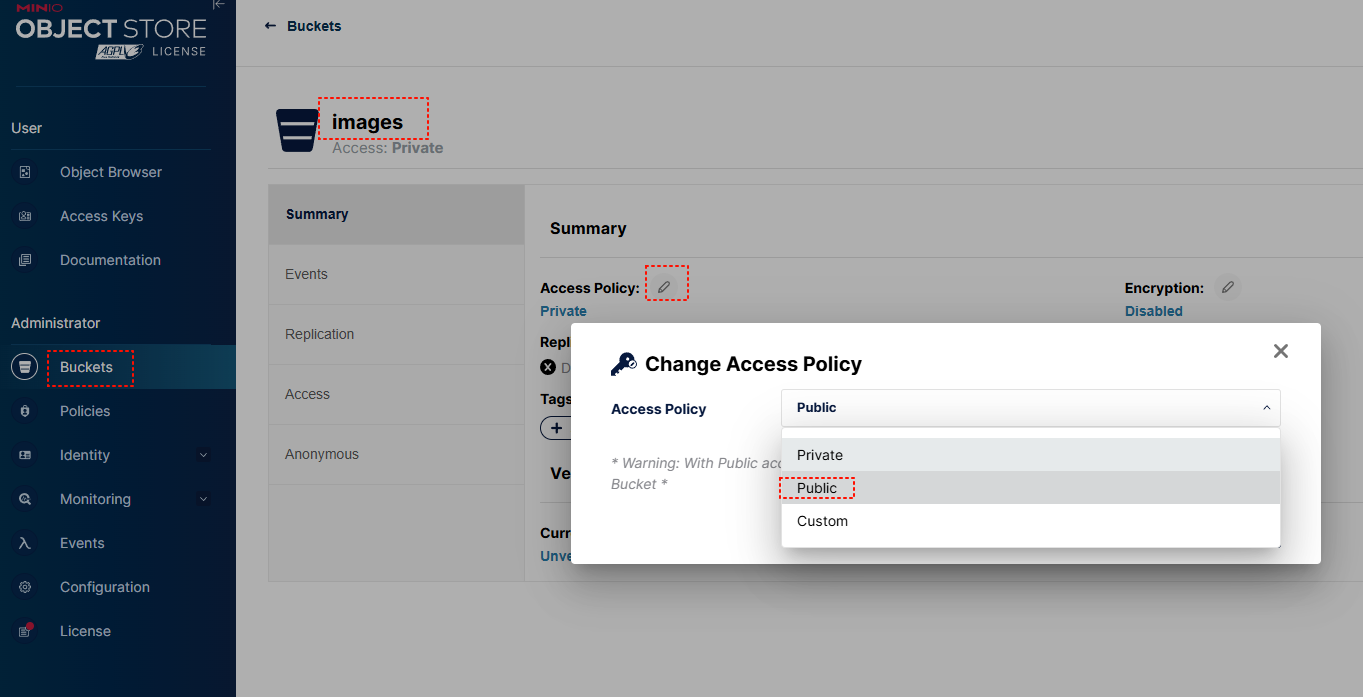
点击Buckets,创建存储桶,例如命名为 images。
为存储桶设置权限为public(作为图床使用时,需设置为Public)
🌐域名及反向代理 #
- NPS进行内网穿透,需要把9000、9001都进行穿透
- 服务器开放9000、9001端口
- 1Panel进行反向代理,https://minio.yuming.com 反向代理9001,Minio 控制台端口 (Web界面);https://img.yuming.com 反向代理9000,Minio API端口 (供PicList等工具访问)。
🖼️ PicList 图床设置 #
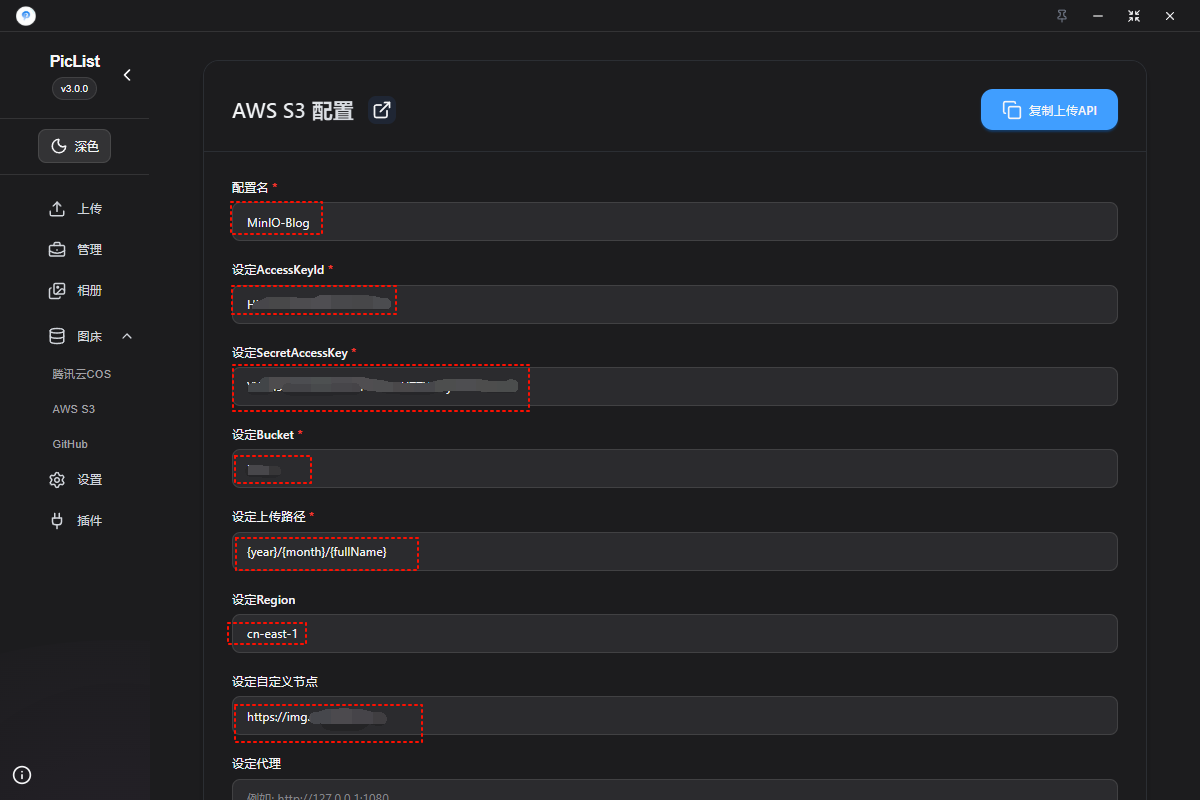
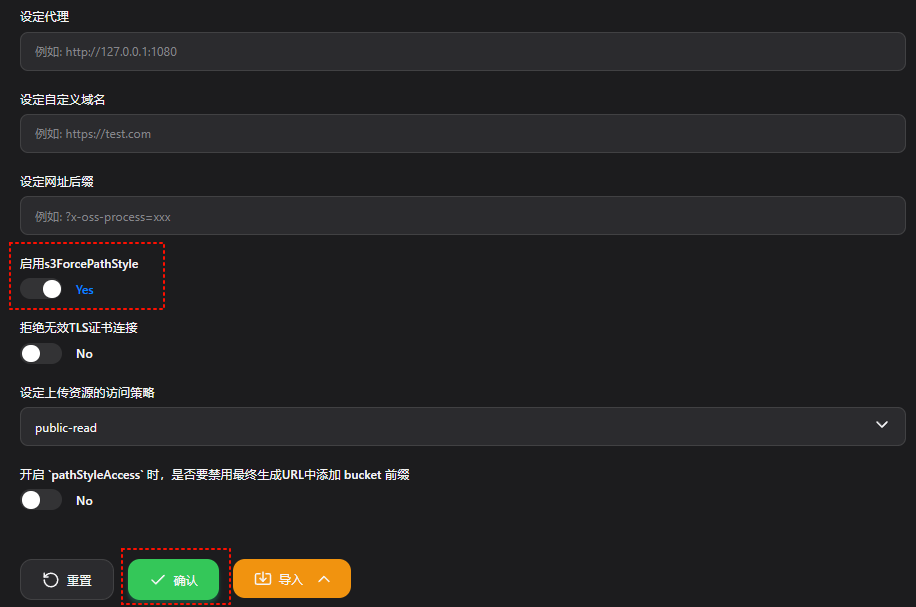
现在 Minio 对象存储已经部署好了,接下来我们把上传工具 PicList 和它连接起来。PicList 是备受推崇的跨平台图床管理工具,它功能强大,插件丰富,支持多种图床,当然也完美兼容 Minio,设置如下:
✅ 总结与展望 #
恭喜你!到这里,你已经成功部署了 Minio 分布式对象存储,并将其与 PicList 连接,搭建了属于你自己的私有图床。从此,你的图片上传将变得更自主、更安全、更高效!
这套方案不仅适用于图片,你还可以用 Minio 存储各种文件,比如文档、视频、备份数据等等。结合 Minio 强大的 S3 兼容性,你可以探索更多应用场景,例如:
- 静态网站托管: 将网站文件放到 Minio 上,通过 Nginx 反向代理或 CDN 实现快速访问。
- Web 应用存储: 将用户上传的文件、应用程序日志等存储到 Minio。
- 备份和归档: 低成本地备份你的重要数据。
Minio 和 PicList 的组合,为你提供了强大的数据管理能力,让你真正掌握自己的数字资产。
📒参考文章 #
如果你有任何疑问,或者在部署过程中遇到了问题,欢迎在评论区留言交流!让我们一起在数据自由的道路上越走越远!🚀 欢迎在评论区留言和大家一起交流!喜欢记得关注【可持续学园】,我们下期再见! 👇